
Инструменты пользователя
Боковая панель
Содержание
Настройка Яндекс.Метрики для сайта и фрейма Ticketland
Краткое руководство по установке и базовой настройке счетчика Яндекс.Метрики
<WRAP center round info 60%> Время настройки: 15-30 минут Необходимо: доступ к редактированию кода сайта </WRAP>
Быстрая навигация
Создание счетчика
Шаг 1: Регистрация в Метрике
1. Перейдите в сервис
2. Нажмите кнопку
«Добавить счетчик»
3. Авторизуйтесь с помощью Яндекс.ID
Шаг 2: Основные настройки
Заполните обязательные поля:
| Параметр | Пример значения | Примечание |
| Имя счетчика | `Основной сайт example.com` | Для идентификации в списке |
| Адрес сайта | `example.ru` | Без http/https |
| Часовой пояс | Москва, +3 GMT | Для корректного времени в отчетах |
| Владелец счетчика | Иванов И.И. | Кто управляет счетчиком |
Шаг 3: Дополнительные опции
Рекомендуемые настройки:
[✓] Вебвизор, карта скроллинга, аналитика форм
[✓] Автоматические цели
[✓] Яндекс.Директ (если используется)
[ ] Электронная коммерция (только для магазинов)
Шаг 4: Завершение создания
1. Примите условия пользовательского соглашения
2. Нажмите кнопку
«Создать счетчик»
3. Нажмите кнопку
«Сохраните номер счетчика»
(например: 12345678)
4. Передайте номер счетчика сотруднику поддержки тикетленд.
После добавления поддержкой в фрейме ТЛ появится код:
<!-- Yandex.Metrika counter -->
<script type="text/javascript">
   (function(m,e,t,r,i,k,a){m[i]=m[i]||function(){(m[i].a=m[i].a||[]).push(arguments)};
   m[i].l=1*new Date();
   k=e.createElement(t),a=e.getElementsByTagName(t)[0],k.async=1,k.src=r,a.parentNode.insertBefore(k,a)})
   (window, document, "script", "https://mc.yandex.ru/metrika/tag.js", "ym");

   ym(12345678, "init", {
        clickmap:true,
        trackLinks:true,
        accurateTrackBounce:true,
        webvisor:true
   });
</script>
<noscript><div><img src="https://mc.yandex.ru/watch/12345678" style="position:absolute; left:-9999px;" alt="" /></div></noscript>
<!-- /Yandex.Metrika counter -->
где 12345678 - ваш номер счетчика.
<WRAP center round important 60%> ❗ Внимание: Если ваш сайт также использует Яндекс Метрику для аналитики, не используйте его номер счетчика для фрейма тикетленд. Создайте отдельный! </WRAP>
Проверка работы
Проверка счетчика на сайте
1. Откройте сайт с параметром: `?__ym_debug=2`

    (возможно понадобится открыть в окне с отключенными блокировщиками рекламы и с разрешением на запуск скриптов)
    В нижнем правом углу вашего сайта должен появиться значок Яндекс Метрики

При нажатии на него развернется консоль метрики с вашим активным счетчиком (если счетчиков несколько, нужный выбирайте не в консоли а в личном кабинете ЯМ)
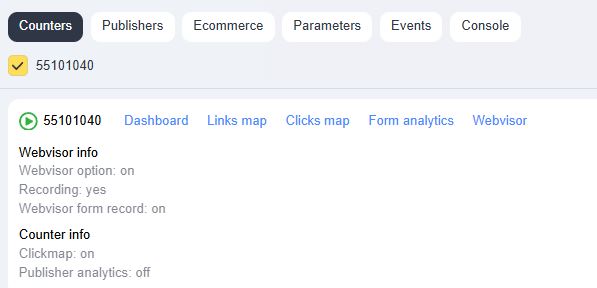
2. Нажмите F12 → Console
3. Должны увидеть: `[Яндекс.Метрика] counter 12345678 hit URL_СТРАНИЦЫ`
Проверка фрейма
1. Откройте страницу с фреймом
2. В консоли напишите: `document.querySelector('iframe')`
3. Убедитесь, что фрейм загружается с ticketland.ru
Проверка в интерфейсе Метрики
- Зеленый индикатор «Данные поступают»
- Первые данные через 2-3 часа
- Вебвизор доступен через 24 часа
<WRAP center round important 60%> ❗ Важно: После изменения настроек счетчика необходимо обновить код на сайте </WRAP>
Решение частых проблем
Счетчик не собирает данные
- Проверьте правильность номера счетчика
- Убедитесь, что код на всех страницах
- Отключите AdBlock для тестирования
Не работают цели
- Проверьте регистр букв в идентификаторах
- Убедитесь, что код цели выполняется
- Проверьте с помощью консоли яндекс метрики включенной с помощью ym_debug
Проблемы с фреймом
- Проверьте, добавлен ли домен ticketland.ru в настройки
- Убедитесь, что фрейм загружается корректно
- Проверьте JavaScript-ошибки в консоли
Полезные ссылки
Официальная документация Яндекс:
Документация Ticketland:
<WRAP center round tip 60%> 💡 Совет: Для сложных случаев интеграции обратитесь к технической документации или в поддержку сервисов </WRAP>
Настройка счетчика Яндекс.Метрики на сайте
Актуальная документация Яндекса по подключению, созданию, настройке и администрированию Яндекс.Метрики
https://yandex.ru/support/metrica/ru/general/check-counter — Проверка счетчика
https://yandex.ru/support/metrica/ru/general/check-counter — Отладчик работы счетчика Метрики
Создание Счетчика в Яндекс.Метрике
1. Подготовительные действия
- Ваша учетная запись Яндекс (Яндекс.ID). Если ее нет, необходимо зарегистрироваться.
- Определение основных доменов сайта, для которых будет собираться статистика.
2. Процедура создания
- Зайдите в личный кабинет Яндекс.Метрики и нажмите кнопку «Добавить счетчик»
- На странице нового счетчика заполните обязательные поля:
- Имя счетчика: – Укажите понятное название для идентификации (например, «Основной сайт company.com»).
- Адрес сайта: – Введите основной домен без http: или https: (например, example.ru). Кириллические домены вводите кириллицей .
- Часовой пояс: – Выберите параметры, по которым будет вестись отчетность.
- Валюта: –
- Настройте дополнительно:
- Вебвизор, карта скроллинга, аналитика форм – рекомендуется включить для детального анализа поведения пользователей.
- Автоматические цели – позволяет автоматически отслеживать клики по email, телефонам и другим элементам.
- Электронная коммерция – активируйте, если сайт является интернет-магазином.
- Контентная аналитика – полезна для блогов и контент-проектов.
1. Настройки электронной торговли внутри личного кабинета Яндекс.Метрики и на сайте: Чтобы данные в электронную торговлю начали поступать, необходимо убедиться, что код на сайте и настройки вашего счетчика позволяют это делать. Для этого:
- Зайдите в личный кабинет Яндекс.Метрики
- Перейдите в раздел настройки
- Убедитесь, что у вас включена настройка «Электронная коммерция». Или включите ее и сохраните. Имя контейнера данных должно быть равно «dataLayer».
- Убедитесь, что код на странице настройки соответствует тому, что размещен у вас на сайте. (Если ранее код на сайте не был установлен, то не беспокойтесь, внутри файла GTM при импорте подключается сразу правильный код).
- В случае необходимости, замените код на своем сайте, если ранее настройка электронной торговле не была подключена.
3. Настройки целей в Яндекс.Метрике:
- Перейдите в раздел «Цели», нажмите «Добавить цель».
- В появившемся окне впишите название цели.
- Выберите тип «Тип условия» - «JavaScript-событие»
- Укажите «Идентификатор цели», равный одному из представленных в таблице ниже, в зависимости от того, какую цель хотите создать.
| Название | Идентификатор цели |
| Открытие виджета | tl_open_frame |
| Добавление в корзину | tl_add_to_cart |
| Покупка | tl_purchase |
Интеграция с социальными сетями
В рамках интеграции ниже можно подключить счетчики ВК и МайТаргет. События фрейма интегрированы только со Вконтакте: при открытии фрейма уходит событие VK.Goal('conversion'), при добавлении в корзину VK.Goal('purchase');, при покупке VK.Goal('purchase');.
</del>- Скачайте файл интеграции по ссылке https://drive.google.com/file/d/1dmzekYcQ4hwCUrtzUyx7t4hbQGJv_6u4/view?usp=sharing
- Откройте вашу панель управления GTM и нажмите «Администрирование».
- Выберите пункт настройки «Импортировать контейнер»
- Выберите скачанный в пункте 1 файл. Выберите рабочую область «Существующая» → «Default Workspace» и вариант импорта «Объединить» → «Перезаписать конфликтующие теги, триггеры и переменные.» В конце нажмите «Подтвердить».
- Далее перейдите в раздел переменные
- Внесите id ваших пикселей в настройках переменных.
- Опубликуйте версию контейнера, нажав в верхнем правом углу кнопку «Опубликовать»
- В появившемся окне нажимте кнопку «Опубликовать» повторно, а также кнопку «Далее». После этого настройки контейнера успешно применятся.
После этого данные начнут поступать в рекламные кабинеты. По необходимости отключите ненужные теги.</del>