
Инструменты пользователя
Боковая панель
kb:vpn
Это старая версия документа!
Содержание
Настройка удаленного подключения (VPN)
Установка VPN-клиента
Программу можно скачать по адресу:
- Для Windows 7/8/8.1 - https://swupdate.openvpn.org/community/releases/openvpn-install-2.4.8-I602-Win7.exe
Установка VPN-клиента для Windows
- Запустите программу установки от пользователя с правами администратора
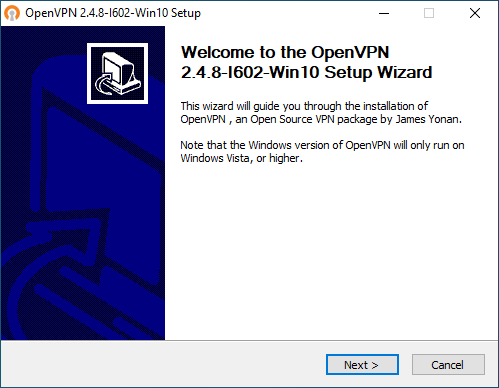
Нажмите “Далее/Next” - На экране пользовательского соглашения
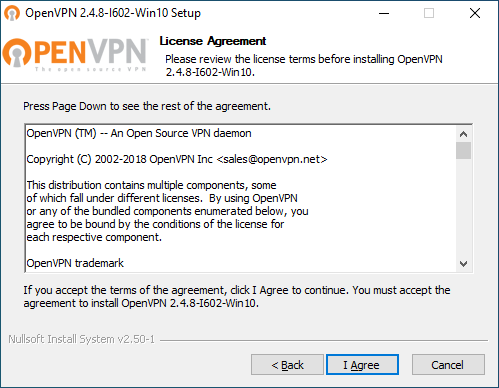
Нажмите “Принять/I Agree” - Установите компоненты с параметрами “по-умолчанию”
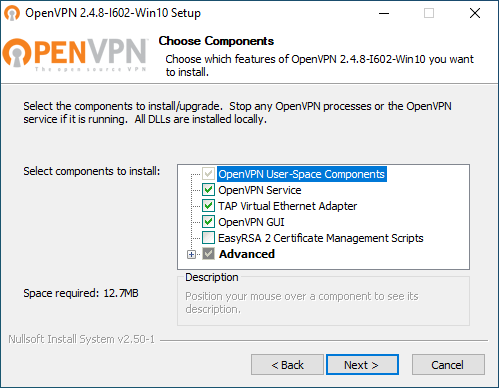
Нажмите “Далее/Next” - Выберите папку для установки программы (рекомендуется оставить “по-умолчанию”)
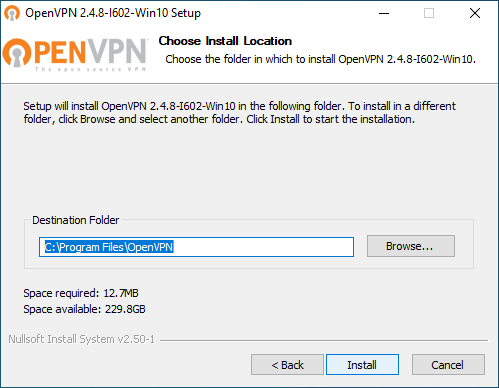
Нажмите “Установить/Install” - Дождитесь окончания процесса установки
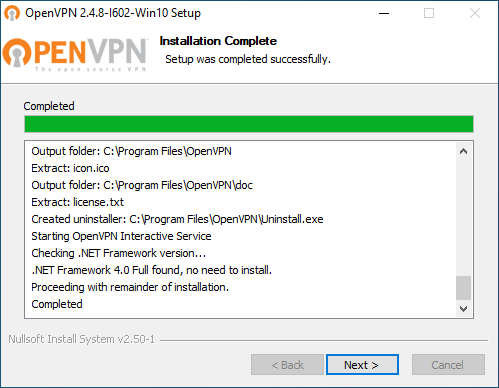
Нажмите “Далее/Next” - Завершите установку
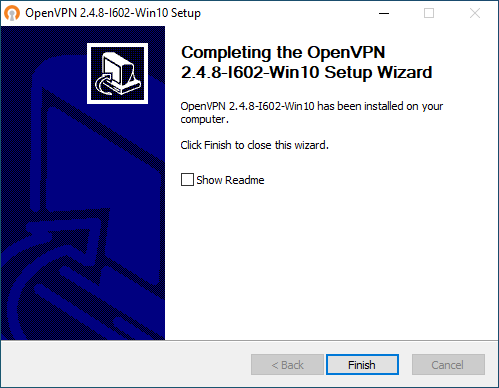
Нажмите “Закрыть/Finish”
Подключение к рабочему компьютеру
- Запустите с рабочего стола «OpenVPN GUI«
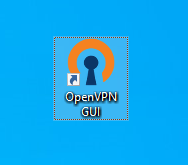
- При первом запуске (без конфигурации) появится сообщение
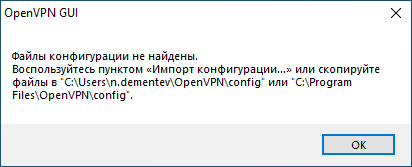
Нажмите “OK” - В системной области появится иконка OpenVPN, для подключения дважды кликните по ней

- При запросе пароля, введите пароль для секретного ключа

Пароль на секретный ключ высылается вместе с ключами для VPN-клиента. Если вы потеряли/забыли пароль - обратитесь в IT-отдел - При успешном подключении появится сообщение…

- Зайдите в меню «Пуск» → «Выполнить…»
В появившемся окне введитеmstsc

и нажмите «OK» - Появится окно подключения к удаленному рабочему столу

Введите полное имя компьютера в формате <имя компьютера>.ticketland.local и нажмите «Подключить». - При запросе имени пользователя и пароля введите имя пользователя в формате TICKETLAND\<имя пользователя> и свой текущий пароль.

kb/vpn.1584364018.txt.gz · Последнее изменение: — a.smirnov